
Service calculatoare și laptopuri în Pitești
Pe scurt
TechTeam are service de calculatoare și laptopuri în Pitești, în aceeași clădire unde firma e înscrisă la Registrul Comerțului din 1992. Serviciul acoperă diagnostic, curățare de praf, schimbare de pastă termică și upgrade la SSD, pentru desktop și pentru laptop. Suni la telefon și afli întâi ce e de făcut, apoi decizi.
- Constatare
- La atelierînainte de orice reparație
- Ce aduceți
- Alimentatorul (încărcătorul) laptopului este obligatoriu, altfel aparatul nu poate fi testat corect sub sarcină.
- Cost
- După constataresunați pentru ofertă
Dell, Lenovo, HP, Asus, Acer și calculatoare asamblate
Laptopuri care se opresc singure sau merg încet de la căldură
Radiatoare înfundate și ventilatoare zgomotoase
Înlocuire de disc, memorie, baterie, alimentator
Calculatoare care pornesc fără imagine
Trecerea de pe hard disk mecanic pe SSD
Ce simptome reparăm la calculatoare și laptopuri în Pitești?
Reparăm calculatoare și laptopuri care nu mai pornesc deloc. Altele pornesc și se opresc singure, la puțin timp după ce le folosești. Vin la noi și aparate cu zgomot puternic de ventilator, cu carcasa fierbinte la atingere, sau cu un sistem care la pornire nu mai găsește discul și nici sistemul de operare instalat pe el. Fiecare simptom are, de obicei, o cauză tipică. Nu ghicim din prima privire. Deschidem aparatul și testăm exact componenta suspectă: placă video, memorie RAM, disc sau sistem de răcire, în funcție de ce descrii tu la predare. Lucrăm la fel, indiferent dacă vine un desktop de birou sau un laptop personal. Diferența reală apare abia la demontare: la un calculator totul e la vedere, la un laptop aproape nimic nu e ușor accesibil.
Care sunt cele mai frecvente simptome, cauze și verificări, la un calculator sau laptop?
Iată, pe scurt, semnele pe care le vedem cel mai des în atelier, ce ascund ele de regulă și ce verificăm noi la fiecare dintre ele.
| Simptom | Ce înseamnă de obicei | Ce facem |
|---|---|---|
| Se oprește singur când joc | De cele mai multe ori e supraîncălzire: placa video sau procesorul ating o temperatură la care sistemul se protejează și se închide brusc. | Verificăm temperaturile sub sarcină, deschidem carcasa și controlăm starea radiatorului și a ventilatoarelor. |
| Pornește dar nu apare imaginea pe ecran | Poate fi placa video, memoria RAM prost fixată, sau cablul dintre placa de bază și monitor, la desktop, ori panoul intern, la laptop. | Testăm fiecare componentă în parte, cu piese bune, ca să izolăm exact ce a cedat. |
| Face zgomot ca un aspirator | Ventilatorul se învârte la turație mare pentru că radiatorul e înfundat cu praf și aerul nu mai circulă. | Demontăm, curățăm praful compactat și verificăm dacă ventilatorul mai e sănătos. |
| Se încinge și merge încet | Praful blochează schimbul de căldură, iar sistemul își reduce singur viteza ca să nu se ardă. | Curățare completă și, dacă e cazul, pastă termică nouă pe procesor. |
| Nu mai ține bateria | La un laptop mai vechi, bateria și-a pierdut capacitatea. E consumabil, nu defecțiune. | Verificăm starea reală a bateriei și discutăm dacă merită înlocuită. |
| Scrie că nu găsește sistemul de operare | De obicei discul (HDD sau SSD) are un defect sau conexiunea internă s-a desprins. | Verificăm discul, cablul și conectorii, apoi vedem ce se mai poate recupera. |
| E foarte încet la pornire, chiar și la lucruri simple | Aproape mereu e vorba de un hard disk mecanic obosit sau de un sistem plin de programe pornite automat. | Testăm discul și, dacă are sens, propunem trecerea pe SSD. |
| Ecranul are dungi, pete sau culori ciudate | Poate fi panoul, cablul plat care leagă placa de ecran, sau placa video. | Localizăm sursa cu teste separate pe fiecare componentă implicată. |
| Nu se mai încarcă deloc | Poate fi alimentatorul, mufa de încărcare din interior sau circuitul de putere de pe placa de bază. | Testăm alimentatorul separat, apoi verificăm mufa și circuitul din laptop. |
| S-a vărsat cafea sau apă pe tastatură | Lichidul poate ajunge sub tastatură, pe placa de bază. Depinde cât de repede a fost oprit aparatul. | Demontăm imediat, verificăm ce a fost afectat și curățăm urmele de lichid. |
| Tastele nu mai răspund sau răspund greșit | Fie tastatura fizică s-a uzat, fie e un conflict de driver. | Verificăm tastatura și, dacă trebuie, o înlocuim. |
| Miroase a plastic încins sau a ars | Semn serios. Poate fi un condensator, o zonă de pe placă supraîncălzită sau ventilatorul blocat. | Oprim testarea sub sarcină și căutăm întâi sursa mirosului. |
De ce se supraîncălzește laptopul și face zgomot ca un aspirator?
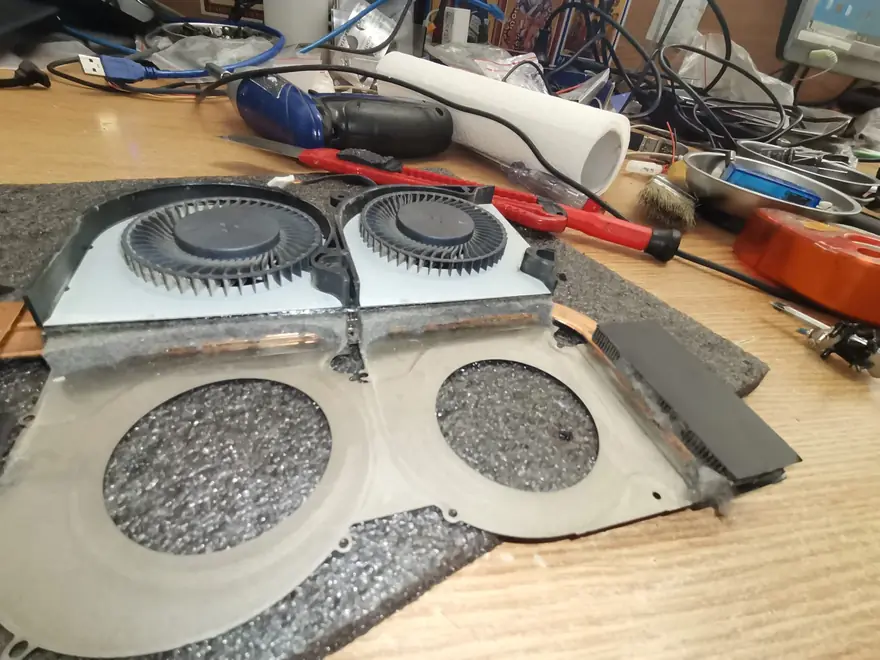
Praful nu stă doar pe suprafață. Cu lunile, se compactează în interiorul radiatorului, între lamelele fine prin care ar trebui să treacă aerul, și formează un strat gros, aproape ca pâsla. Un spray cu aer comprimat, folosit fără să deschizi laptopul, împinge praful de pe suprafață, dar nu ajunge la stratul compactat din interior. Rezultatul: aparatul pare curat pe dinafară și rămâne fierbinte pe dinăuntru.
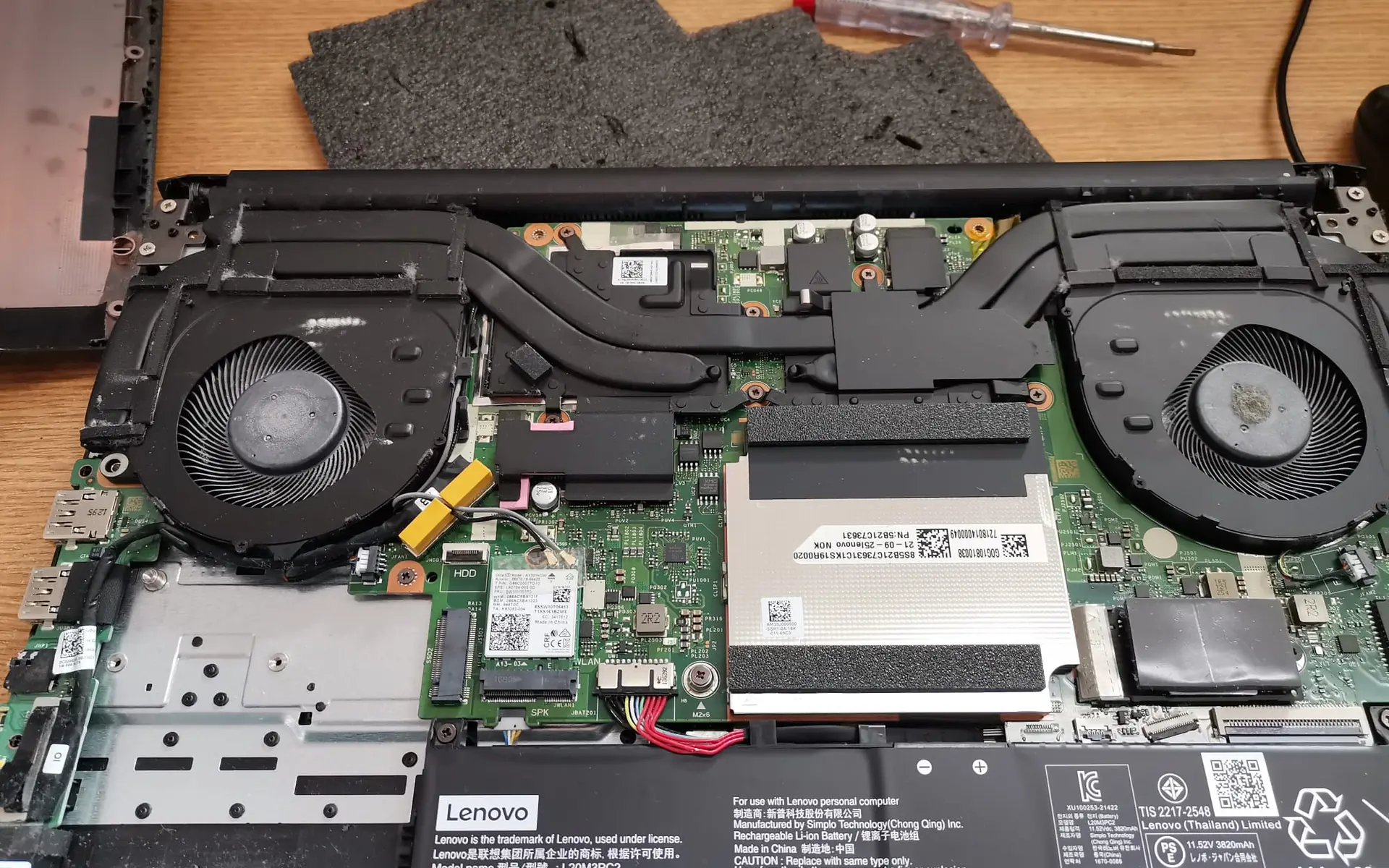
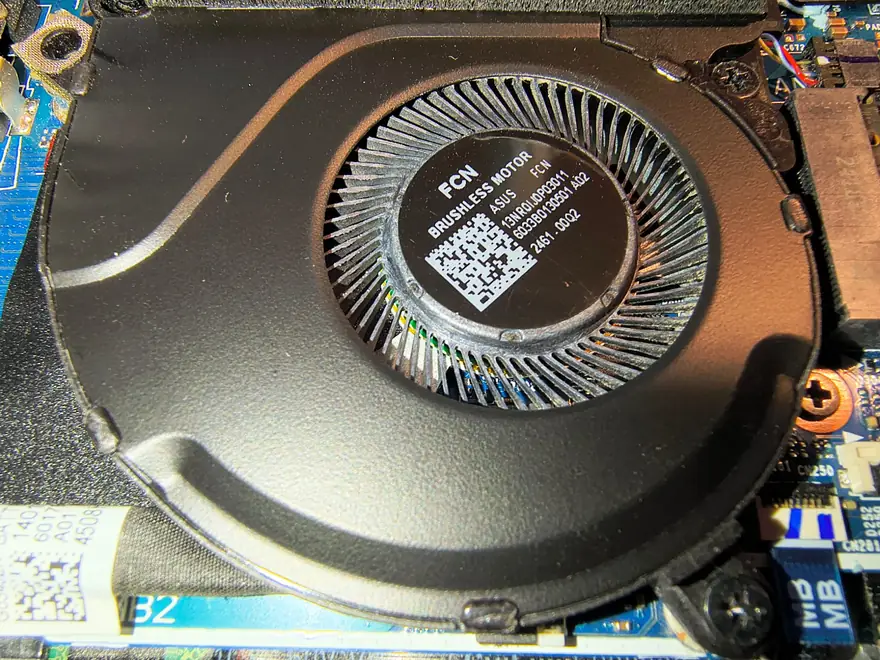
La un laptop demontat complet, ca în pozele din atelierul nostru, se vede clar diferența: radiatorul scos are lamelele complet blocate, iar după curățare, aerul circulă din nou liber. Ventilatoarele se scot separat, se curăță și se verifică dacă mai învârt corect, fără zgomote sau vibrații.
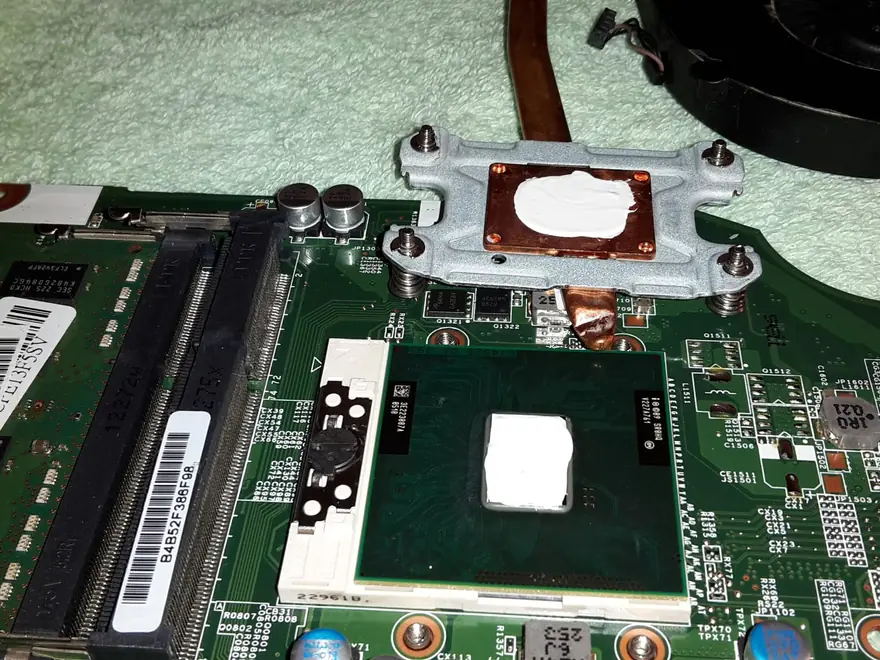
A doua cauză, la fel de importantă: pasta termică. E un strat subțire, pus între procesor și radiator, care transportă căldura de la unul la celălalt. Cu timpul, pasta se usucă, se crapă și pierde contactul perfect cu suprafețele. Chiar dacă radiatorul e curat, dacă pasta e veche, procesorul tot se încălzește excesiv. De asta, la o curățare serioasă, procesorul se descoperă și pasta se schimbă, nu doar se suflă praful.
Ce diferență e între reparația unui laptop și a unui calculator desktop?
La desktop, cutia se deschide dintr-o parte, cu câteva șuruburi sau chiar fără. Radiatorul, ventilatoarele, memoria sunt la vedere. Se scot rapid, fără să atingi altceva.
La laptop, e altă poveste. Tot ce ține de răcire stă îngropat sub tastatură, sub placa de bază, uneori sub difuzoare și baterie. Ca să ajungi la radiator, de multe ori trebuie scos ecranul, tastatura și placa de bază întreagă, exact cum se vede în laptopurile demontate complet din atelierul nostru. Clipsurile de plastic și cablurile plate, fine și ușor de rupt dacă nu ești atent, fac diferența dintre o intervenție de câteva minute și una care cere răbdare.
Practic: la desktop, o curățare sau o schimbare de componentă durează puțin, iar riscul e mic. La laptop, aceeași operație cere demontare completă, atenție la fiecare clips și, de multe ori, mai mult timp la bancul de lucru. Tocmai de-asta un calculator desktop montat la comandă rămâne, pe termen lung, mai ușor de întreținut decât un laptop, unde totul stă înghesuit unul lângă altul.
Pentru manuale sau drivere originale ale aparatelor tale, poți verifica oricând paginile oficiale ale producătorilor, precum support.hp.com, dar orice testare reală de hardware tot fizic se face, la bancul de lucru.
De ce contează trecerea pe SSD?
Nu orice upgrade merită banii. Dar sunt două care, la un calculator sau laptop mai vechi, chiar contează: trecerea de pe hard disk mecanic pe SSD și mărirea memoriei RAM, când sistemul rămâne fără spațiu de lucru cu mai multe ferestre deschise deodată.
Un hard disk mecanic are un ac care se mișcă fizic peste un disc care se rotește. Așa au funcționat calculatoarele zeci de ani, dar tot din cauza asta un sistem vechi pare că gândește înainte să deschidă un fișier. Un SSD nu are piese în mișcare, citește și scrie electronic, nu mecanic, iar pornirea Windows-ului, deschiderea programelor și copiatul fișierelor se simt sensibil mai rapide, fără să schimbi nimic altceva la calculator.
| Criteriu | Hard disk mecanic (HDD) | SSD |
|---|---|---|
| Piese în mișcare | Da, disc care se rotește și un ac care caută datele | Nu, memorie electronică, fără mecanism |
| Pornire Windows | Vizibil mai lentă | Sensibil mai rapidă |
| Zgomot | Se aude, mai ales la pornire sau la citire intensă | Silențios |
| Rezistență la lovituri și transport | Mai vulnerabil, mai ales în mers sau la cădere | Mai rezistent, fără piese fragile în mișcare |
| Încălzire | Mai mare, din cauza motorului | Mai redusă |
| Potrivit pentru | Stocare mare, arhivă, filme | Sistemul de operare și programele folosite zilnic |
Când merită mărită memoria RAM, și ce faci dacă upgrade-ul nu mai are sens?
La memorie RAM, situația e alta. Dacă sistemul are deja suficientă, un upgrade aproape că nu se simte. Dacă e la limită și calculatorul începe să folosească discul ca memorie de rezervă, atunci da, mărirea RAM-ului ajută clar. Verificăm configurația exactă și îți spunem, după diagnostic, dacă are sens.
Dacă upgrade-ul nu mai are sens pe un aparat foarte vechi, uneori e mai simplu să vezi ce calculatoare și notebook-uri noi avem disponibile. Dacă vrei detalii tehnice despre un model anume, cum ar fi cerințele exacte de memorie sau tipul de disc suportat, paginile oficiale de suport Dell sau Lenovo au manualele fiecărui model. Diagnosticul real, însă, tot pe aparatul fizic se face, la bancul de lucru.
Când nu mai merită reparat un laptop?
Trei situații, mai ales: placă de bază cu urme de lichid, balamale rupte integrate în carcasă și un model atât de vechi încât piesele compatibile nu se mai găsesc. Cu oricare dintre ele, riști să plătești o piesă și să afli, peste puțin timp, că aparatul tot nu mai ține.
Placa de bază cu urme de lichid e cazul cel mai delicat. Chiar dacă laptopul pornește după o curățare, coroziunea de sub componente poate continua invizibil și poate scoate aparatul din uz peste câteva săptămâni sau luni. Nu putem spune dinainte cât va mai ține.
Balamalele rupte, când plasticul propriu-zis din carcasă e crăpat (nu doar un șurub slăbit), cer de multe ori înlocuirea întregii părți superioare a laptopului. Pentru unele modele, piesa aceea nu se mai găsește sau costă cât un aparat nou.
Al treilea caz: un model ieșit din producție de ani buni, la care placa de bază, ecranul sau bateria compatibile pur și simplu nu se mai fabrică. Se găsesc uneori piese folosite, dar fără nicio siguranță asupra stării lor reale.
În oricare dintre situațiile astea, îți spunem clar, din diagnostic, dacă merită sau nu să bagi bani, în loc să te lăsăm să cheltui pe o piesă și abia apoi să afli că nu ține.
Ce trebuie să aduci cu tine la service?
Cel mai important lucru: alimentatorul (încărcătorul) laptopului, nu doar aparatul.
Fără el, nu putem testa corect. Un laptop poate părea că merge bine pe baterie și să cadă exact la sarcină mare, adică la testele pe care le facem noi. Alimentatorul original ne arată dacă problema e la baterie, la circuitul de încărcare sau în altă parte, și ne lasă să testăm aparatul așa cum îl folosești tu zilnic, conectat la priză.
Dacă ai și accesorii relevante pentru problemă (mouse extern, hub, o memorie externă pe care vrei să o transferi), le poți aduce și pe acelea, dar alimentatorul rămâne singurul lucru obligatoriu. Dacă vrei să înlocuiești și alte accesorii, uzate sau pierdute, poți vedea ce avem în gama de accesorii pentru calculatoare și laptopuri.
Cum decurge, pas cu pas, o reparație completă la noi în service?
Despre cost: nu spunem o sumă înainte să vedem aparatul, pentru că fiecare defecțiune cere alte piese și alt timp de lucru. După diagnostic, primești o explicație clară despre ce a găsit tehnicianul, iar orice intervenție se face doar cu acordul tău. Așa arată, pas cu pas, o reparație la noi:
Dacă administrezi mai multe calculatoare într-un birou, procesul rămâne același, doar la alt volum de aparate: detalii pe pagina de servicii IT pentru firme.
Aduci aparatul la sediu
Vii cu calculatorul sau laptopul la <a href="/contact">atelierul nostru din Pitești</a>, împreună cu tot ce ține de el.
Se face diagnosticul
Deschidem aparatul, testăm componentele relevante pentru simptomul descris de tine și verificăm ce anume s-a defectat.
Îți spunem ce am găsit
Primești o explicație clară despre cauza problemei și ce presupune rezolvarea ei. Suni la telefon pentru orice lămurire.
Lucrăm doar cu acordul tău
Nu se schimbă nicio piesă și nu se face nicio intervenție până nu ești de acord cu ce urmează.
Predarea aparatului
Primești aparatul înapoi, cu o explicație despre ce s-a făcut, sau, dacă nu s-a putut repara, motivul exact pentru care nu a mers.
Ce ne întreabă lumea cel mai des?
Cât durează diagnosticul la un calculator sau laptop?
Se pierd datele de pe laptop cât timp e la reparat?
Ce înseamnă dacă laptopul pornește dar ecranul rămâne negru?
Merită să schimb doar memoria RAM dacă laptopul e lent?
Ce se întâmplă dacă, după diagnostic, decid să nu repar aparatul?
Se poate repara o placă de bază cu urme de lichid?
Reparați și calculatoare Dell sau Lenovo?
Programul atelierului este pe pagina de contact, iar micile urgențe de weekend rămân pentru prima zi lucrătoare. La predare, primești o explicație despre ce anume s-a găsit și, dacă a fost cazul, ce piesă a fost schimbată; piesele vechi rămân la dispoziția ta, dacă vrei să le vezi înainte să pleci cu aparatul.