
Accesorii pentru calculatoare și notebook-uri în Pitești
Pe scurt
TechTeam este magazinul de accesorii pentru calculatoare și laptopuri din Pitești, unde găsești tastaturi, mouse, huburi USB, alimentatoare de laptop, SSD-uri externe, memorii flash și cabluri, alese astfel încât să funcționeze corect cu aparatul tău. Firma este înscrisă la Registrul Comerțului din 1992. Pentru disponibilitate și recomandări la alegere, Sunați-ne.
- Constatare
- La atelierînainte de orice reparație
- Ce aduceți
- Când sună sau vine la sediu, e util să știe marca și modelul laptopului sau calculatorului și, pentru alimentator, tensiunea și amperajul scrise pe etichetă.
- Cost
- După constataresunați pentru ofertă
Ce accesorii găsești la TechTeam în Pitești?
La TechTeam găsești accesorii pentru calculatoare și notebook-uri alese pentru birou și pentru uz casnic: tastaturi, mouse, huburi USB, alimentatoare de laptop, memorii flash, SSD-uri externe, mobile rack-uri și cabluri USB. Fiecare produs se verifică la sediu înainte de vânzare. Dacă nu ești sigur ce variantă se potrivește aparatului tău, poți suna și descrie modelul exact.
| Accesoriu | La ce folosește | Ce să verifici înainte să cumperi |
|---|---|---|
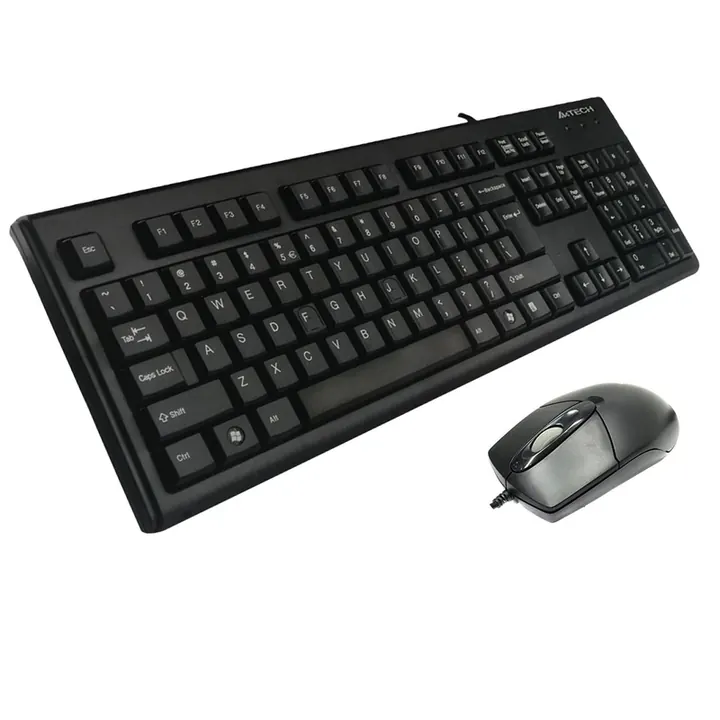
| Tastatură | Introducere text și comenzi, zilnic la birou sau acasă | Tip conexiune (fir, wireless, Bluetooth), layout (RO/US), zgomotul tastelor |
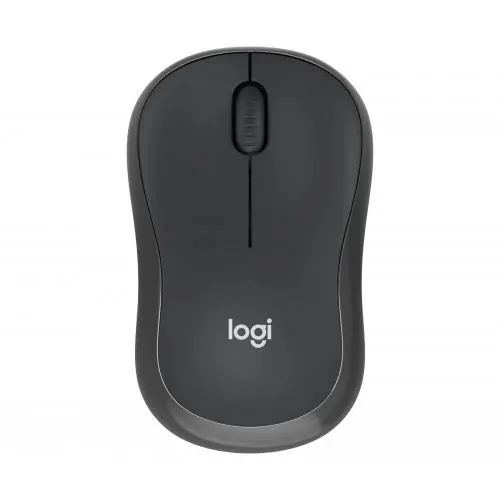
| Mouse | Control cursor și comenzi rapide | Conexiune cu fir sau wireless, tip senzor, numărul de butoane de care ai nevoie |
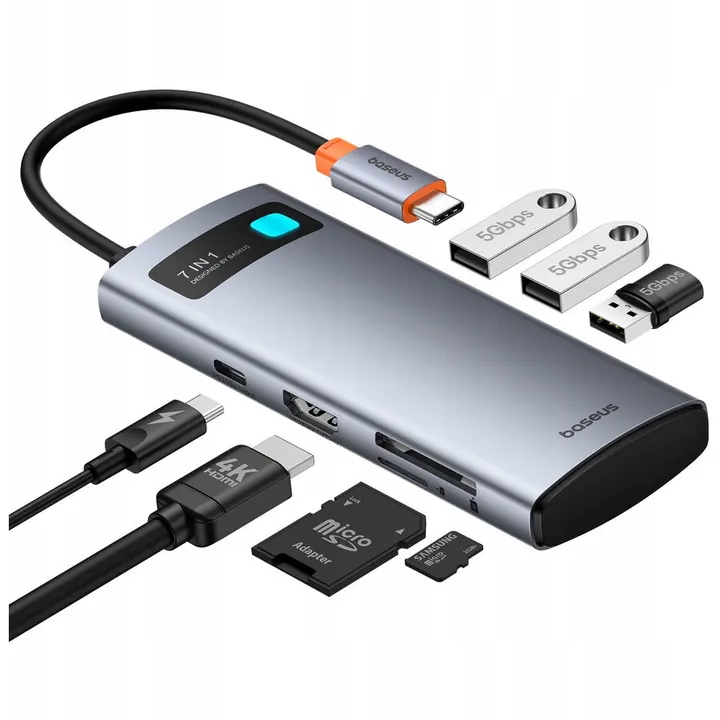
| Hub USB | Multiplică un singur port USB în mai multe porturi | Generația portului hub-ului, dacă are alimentare proprie pentru dispozitive care consumă mult curent |
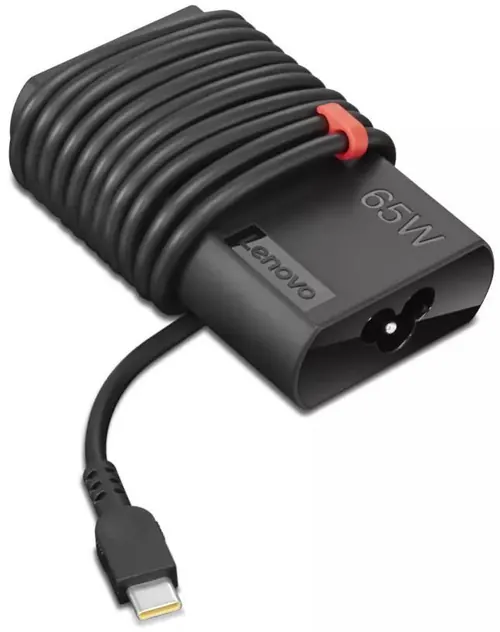
| Alimentator laptop | Încarcă și alimentează laptopul | Tensiune și amperaj identice cu originalul, tipul și polaritatea mufei |
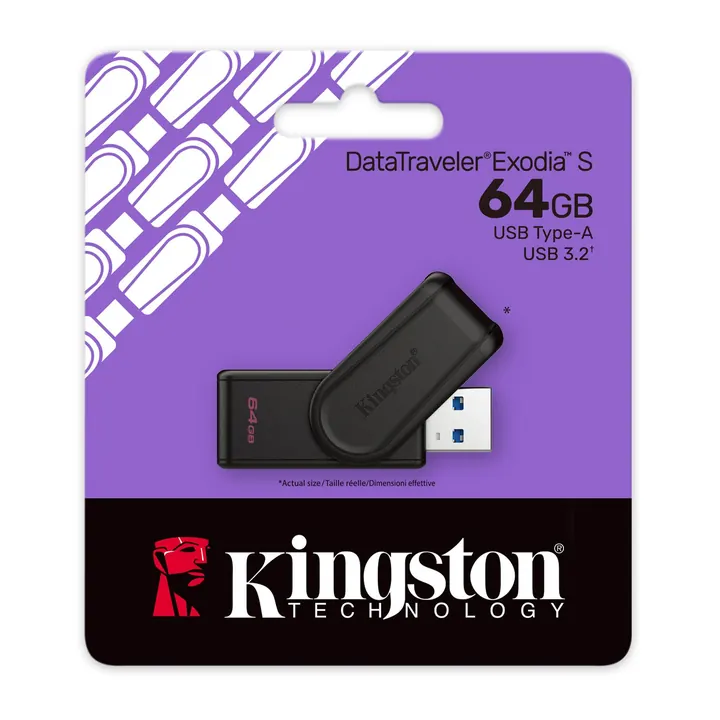
| Memorie flash (stick USB) | Transport rapid al câtorva fișiere | Capacitate, generația USB, fiabilitate la scriere repetată |
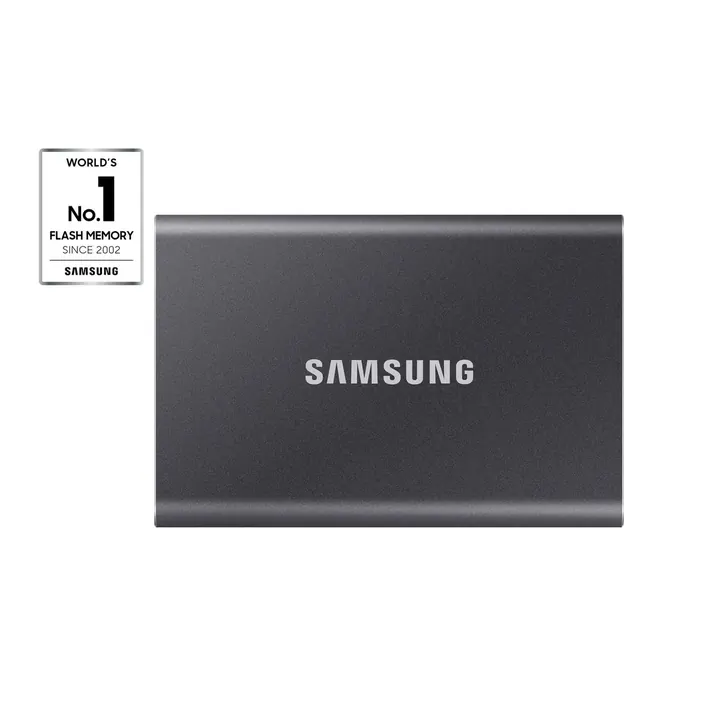
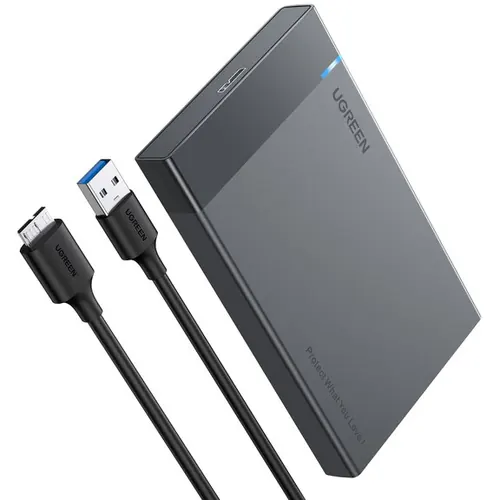
| SSD extern | Backup și lucru cu volume mari de date | Capacitate, viteza portului USB folosit, calitatea cablului inclus |
| Mobile rack | Schimbă rapid discul intern fără să deschizi carcasa | Compatibilitate cu tipul de disc, interfața carcasei calculatorului |
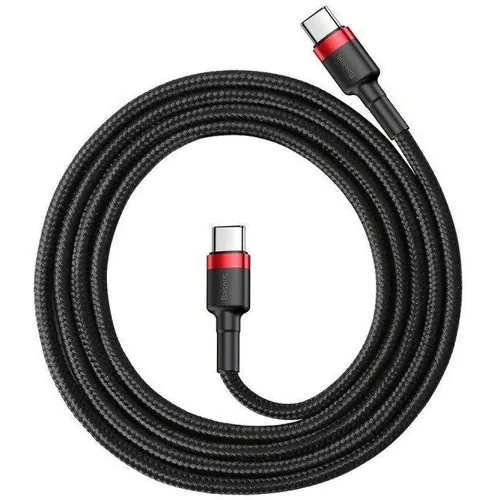
| Cablu USB | Leagă un accesoriu de calculator sau laptop | Generația cablului, nu doar a mufei, și dacă transferă date, nu doar curent |
Contează porturile calculatorului meu când aleg accesorii?
Da, contează mult. Dacă abia acum îți alegi un calculator sau un notebook Dell ori Lenovo, cele mai multe accesorii de mai sus se aleg mai ușor după ce știi exact ce porturi și ce mufe are aparatul nou, nu înainte.
Un notebook nou poate avea doar porturi USB-C, fără niciun USB-A clasic. Asta schimbă tipul de hub sau de cablu de care ai nevoie pentru periferice mai vechi, cu mufă dreptunghiulară. Un calculator de birou, la rândul lui, poate avea porturile USB montate pe spatele carcasei, greu accesibile; în acest caz, un hub așezat pe birou sau prins de monitor economisește timp la fiecare conectare.
Alimentatorul unui notebook nou vine, de regulă, inclus în cutie. Merită păstrată totuși eticheta sau cutia cu specificațiile lui, pentru ziua în care se pierde sau se defectează și trebuie înlocuit rapid.
Cum alegi alimentatorul potrivit pentru laptop?
Alimentatorul se alege după trei cifre. Nu contează cutia sau aspectul, ci tensiunea (V), amperajul (A) și tipul mufei. Tensiunea trebuie să fie identică cu cea scrisă pe eticheta laptopului sau pe alimentatorul original, fără nicio abatere. Amperajul poate fi egal sau mai mare decât cel original, niciodată mai mic.
Dacă tensiunea e greșită, riscul nu e doar că laptopul nu se încarcă. Un alimentator cu voltaj peste cel cerut de laptop poate arde placa de bază chiar din prima folosire, pentru că circuitul de încărcare primește mai multă energie decât e proiectat să suporte. Un voltaj prea mic, în schimb, poate forța laptopul să tragă curent peste limita alimentatorului, care se supraîncălzește sau cedează. Nici polaritatea mufei nu e de neglijat. Chiar și la aceeași tensiune, un pin central pozitiv în loc de negativ poate scurtcircuita placa la prima conectare.
Ce alte riscuri trebuie să știu despre alimentatorul laptopului?
Alimentatoarele universale, cele cu mai multe vârfuri de mufă incluse în cutie, par o soluție ieftină și rapidă. Problema e reglajul. Multe dintre ele estimează tensiunea din mers, nu o livrează constant, iar diferența dintre ce scrie pe etichetă și ce trimit efectiv poate ajunge la un volt sau mai mult. Pentru un aparat scump, e un risc pe care nu merită să îl asumi pentru o economie mică. Dacă un alimentator ajunge deja să strice o placă de bază, laptopul intră la service calculatoare și laptopuri, unde se constată exact ce componentă a cedat.
Un simptom des întâlnit e laptopul care se încarcă doar dacă ții cablul într-o anumită poziție. De obicei nu e vina alimentatorului. E vina mufei de pe placa de bază a laptopului, care s-a slăbit din uz și nu mai face contact stabil decât sub o anumită presiune sau unghi. Un alimentator nou nu rezolvă problema dacă mufa internă e cea uzată; aici discuția trece de la accesoriu la reparație. Pentru laptopurile Dell, specificațiile alimentatorului original (tensiune, amperaj, conector) pot fi verificate pe pagina de suport Dell înainte de a cumpăra un înlocuitor.
SSD extern sau memorie flash: care e potrivit pentru tine?
Ambele stochează date în afara calculatorului, dar sunt construite pentru scopuri diferite. O memorie flash (stick USB) e potrivită pentru a muta rapid câteva fișiere de pe un calculator pe altul; un SSD extern e construit pentru volum mare de date și pentru utilizare repetată, zi de zi.
Diferența care contează cel mai mult e durabilitatea la scriere. Un SSD extern folosește memorie de calitate similară cu cea dintr-un laptop, gândită să reziste la mii de cicluri de scriere-ștergere. Un stick obișnuit e construit mai ieftin și, folosit ca loc unic de backup, poate începe să facă erori de citire după câteva luni de utilizare intensă, fără niciun avertisment înainte să se întâmple. De aceea un stick nu e o soluție bună pentru singura copie a unor documente importante: e o punte, nu un depozit.
Ce diferă exact între un SSD extern și un stick USB?
Iată diferența pe scurt.
| Criteriu | SSD extern | Memorie flash (stick) |
|---|---|---|
| Viteza de transfer | Mare și constantă | Mai mică, variază după calitate |
| Durabilitate la scriere repetată | Ridicată, gândită pentru uz zilnic | Limitată, pentru uz ocazional |
| Capacitate tipică disponibilă | De la sute de GB până la câțiva TB | De la câțiva GB până la aproximativ 100 GB |
| Recomandat pentru | Backup constant, fișiere mari, arhive foto și video | Transport ocazional al câtorva documente |
Pentru cineva care lucrează cu fișiere mari (arhive foto, video, baze de date de contabilitate) sau care are nevoie de o copie de siguranță constantă, SSD-ul extern e alegerea potrivită. Pentru transport ocazional al câtorva documente, un stick e suficient și mai ieftin de înlocuit dacă se pierde.
Ce este un mobile rack și cui îi este util?
Un mobile rack este un sertar montat în carcasa calculatorului, în care se introduce un HDD sau un SSD intern. Discul poate fi scos și înlocuit fără să deschizi carcasa și fără șurubelniță. Se folosește mai ales acolo unde discul trebuie schimbat des: service-uri, firme cu mai multe seturi de date separate, sau utilizatori care fac backup periodic pe un disc scos apoi din calculator și depozitat separat.
Pentru un utilizator obișnuit, cu un singur calculator și un singur disc, mobile rack-ul nu ajută cu nimic. Are sens doar dacă motivul pentru care vrei să scoți discul e clar: schimb rapid între medii de lucru, backup fizic separat de calculator, sau testare de discuri multiple pe același sistem.
De ce contează generația portului USB și calitatea cablului?
Un port USB 2.0 și un port USB 3.0 arată identic la prima vedere, dar diferența de viteză e uriașă. USB 2.0 transferă teoretic până la 480 Mbps, USB 3.0 până la 5 Gbps, iar USB 3.1/3.2 și USB-C modern ajung la 10 sau chiar 20 Gbps. Dacă folosești un SSD extern rapid pe un port vechi, viteza reală scade la nivelul portului, nu al discului.
| Standard USB | Viteză teoretică | Conector tipic |
|---|---|---|
| USB 2.0 | până la 480 Mbps | USB-A dreptunghiular |
| USB 3.0 / 3.1 Gen 1 | până la 5 Gbps | USB-A (adesea cu inserție albastră) sau USB-C |
| USB 3.1 Gen 2 / 3.2 | până la 10 Gbps | USB-C, mai rar USB-A |
| USB4 / Thunderbolt pe USB-C | 20 Gbps sau mai mult | USB-C |
Cablul contează la fel de mult ca portul. Un cablu USB ieftin, gândit doar pentru încărcare, poate să nu aibă firele interne necesare transferului de date la viteză mare, chiar dacă mufa se potrivește perfect. Rezultatul e un SSD extern care transferă la viteza unui stick vechi, fără nicio eroare afișată, doar lent. Dacă lucrezi cu un notebook Lenovo și vrei să știi exact ce generație de porturi are, specificațiile complete sunt listate pe pagina de suport Lenovo, la fișa tehnică a modelului.
Ce trebuie să știi despre tastaturi și mouse pentru birou?
Pentru opt ore de lucru la birou, numărul de butoane programabile contează mai puțin. Contează mai mult trei lucruri: cablul sau conexiunea (fir, wireless cu receiver, sau Bluetooth), zgomotul tastelor într-un spațiu comun și rezistența la uz zilnic. O tastatură wireless cu receiver USB separat e ușor de folosit, dar receiverul e mic și se pierde ușor dacă se scoate laptopul din birou frecvent; o conexiune Bluetooth elimină receiverul, dar consumă baterie constant.
Mouse-ul optic clasic, cu fir, rămâne cea mai stabilă variantă pentru un calculator fix de birou: nu are baterie de schimbat și nu are întârziere de semnal. Pentru drivere și compatibilitate cu perifericele de birou, suportul HP publică ghiduri actualizate, utile mai ales când calculatorul rulează un sistem de operare mai vechi.
Cum decurge o vizită la magazin, de la alegere la predare?
Procesul de alegere a unui accesoriu, mai ales la alimentatoare și SSD-uri unde compatibilitatea contează, urmează câțiva pași simpli:
- Descrii aparatul și nevoia
Spui ce calculator sau notebook ai (marcă, model dacă îl știi) și ce vrei să faci cu accesoriul: backup, transport de fișiere, înlocuire alimentator defect sau pierdut.
- Se verifică compatibilitatea
Pentru alimentatoare, mufă, tensiune și amperaj; pentru SSD și stick-uri, portul disponibil pe aparatul tău; pentru mobile rack, tipul de disc și interfața carcasei.
- Alegeți împreună varianta potrivită
Din produsele disponibile în magazin, ținând cont de ce ai de făcut cu accesoriul, nu doar de ce e la vedere pe raft.
- Predare cu verificare la fața locului
Accesoriul se testează împreună cu tine înainte să pleci din magazin, ca să confirmi că funcționează pe aparatul tău.
Când merită să ceri montaj în loc să cumperi doar accesorii separate?
Dacă schimbi mai multe componente deodată, nu doar un accesoriu extern, discuția se schimbă. Trece de la vânzare simplă la montaj de calculator la comandă: acolo componentele interne (placă video, sursă, răcire, memorii) se aleg împreună ca sistem, nu una câte una. Accesoriile din această pagină, tastatură, mouse, hub USB, alimentator, SSD extern, mobile rack, rămân utile și separat de un montaj, pentru orice calculator sau notebook deja existent, indiferent de vechime.
Dacă nu știi sigur ce ai nevoie, cel mai simplu e să suni cu aparatul lângă tine sau să-l aduci direct la sediul nostru din Pitești, ca să se verifice pe loc ce port, ce mufă și ce tip de conexiune are.
Ce ne întreabă lumea cel mai des?
Ce alimentator de laptop trebuie să cumpăr dacă am pierdut originalul?
De ce nu se recomandă un alimentator universal ieftin?
Cât spațiu am nevoie pe un SSD extern pentru backup?
Un stick USB obișnuit poate ține loc de SSD extern pentru backup?
Ce port USB am pe notebook și cum aflu viteza lui reală?
Puteți spune la telefon dacă un accesoriu se potrivește laptopului meu?
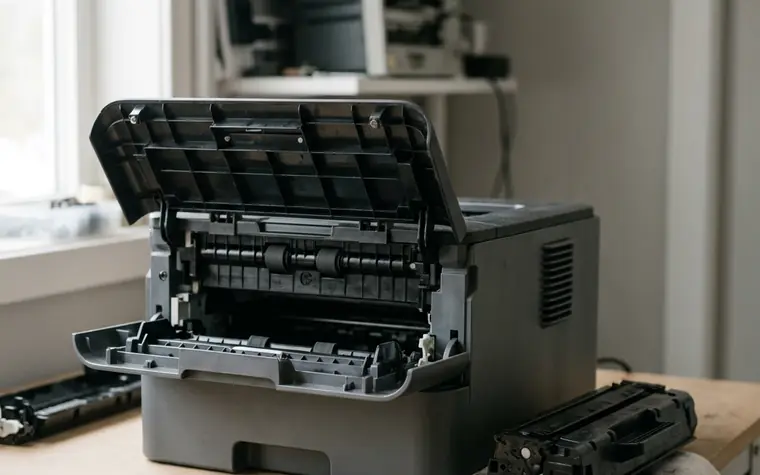
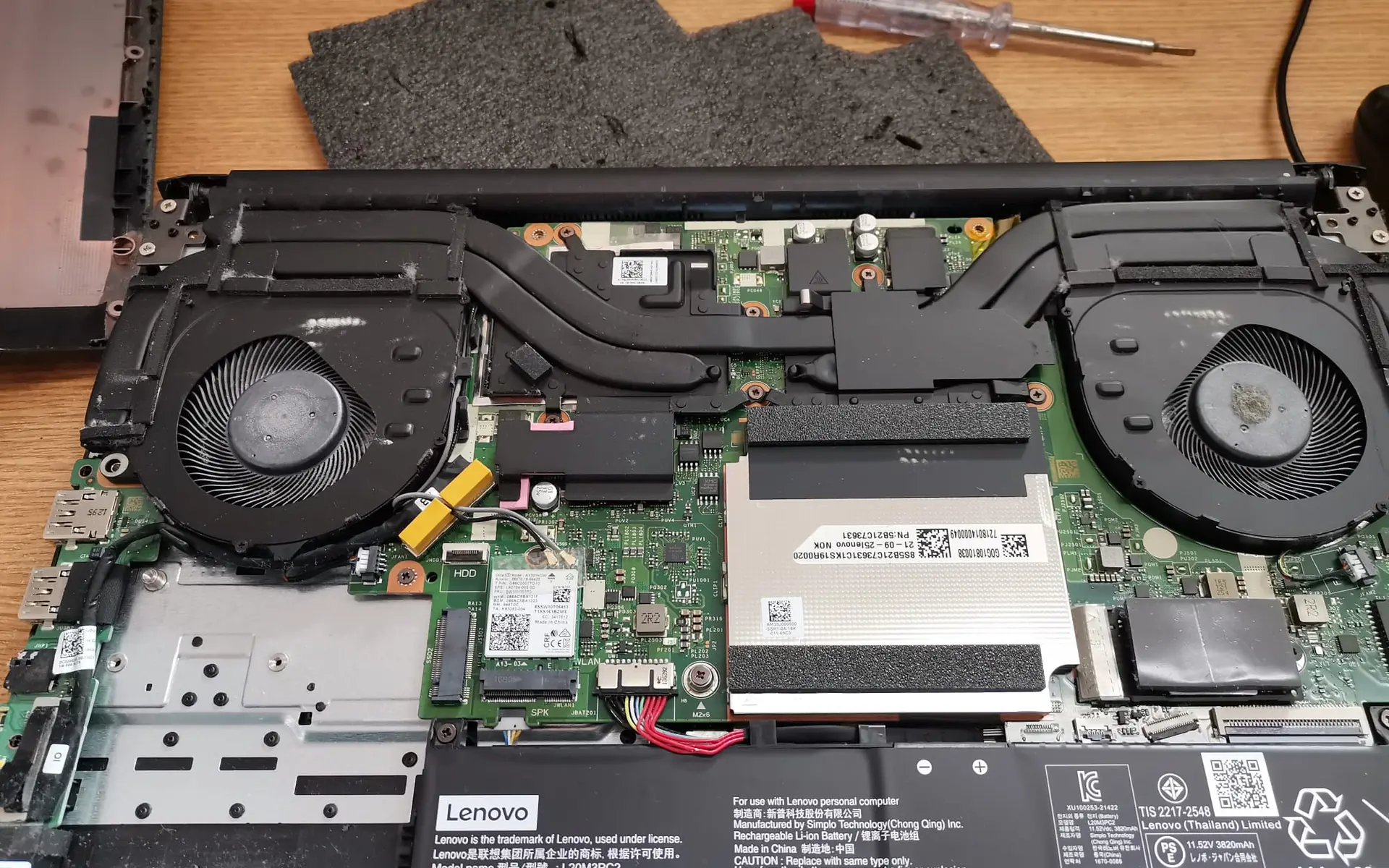
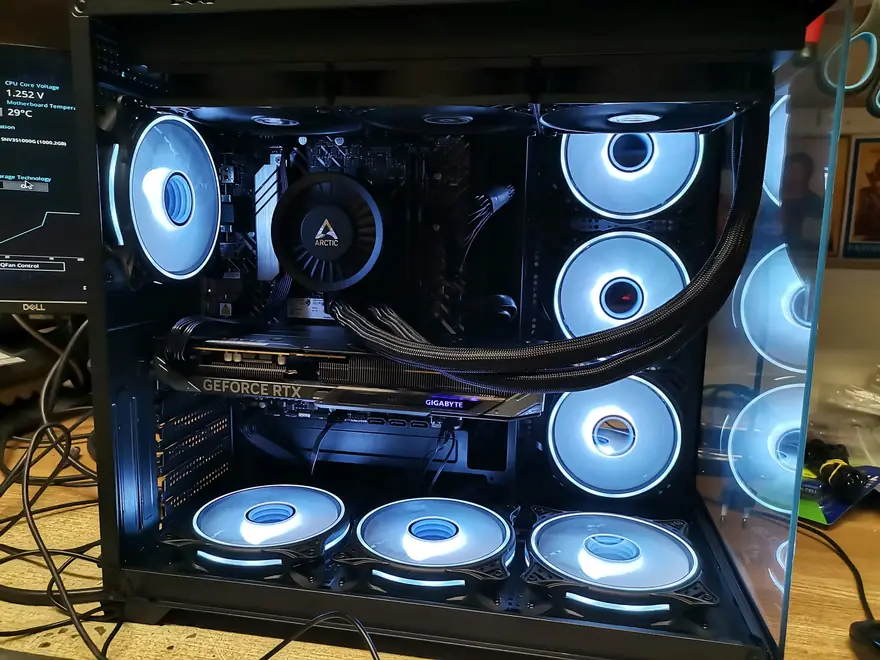

Produsele de mai sus se ridică direct de la sediul TechTeam din Pitești, în timpul programului afișat pe pagina de contact. La ridicare, accesoriul se poate testa pe loc, iar dacă e vorba de un alimentator sau de un SSD extern, e util să ai aparatul cu tine ca verificarea de compatibilitate să se facă direct pe el, nu doar după specificațiile scrise pe cutie.